Himpasikom.id–Sistem digital di lingkungan madrasah terus berkembang seiring meningkatnya kebutuhan pengelolaan data yang aman. Salah satu bentuk pengamanan yang kini umum diterapkan adalah penggunaan kode OTP PDUM sebagai lapisan verifikasi tambahan saat login. Sistem ini dirancang untuk memastikan akun hanya diakses oleh pemilik sah.
Namun, dalam praktiknya, tidak sedikit pengguna yang merasa proses ini kurang praktis karena harus membuka aplikasi autentikator di ponsel. Kondisi seperti ponsel tidak di dekat laptop atau baterai habis sering menjadi kendala. Dari sinilah muncul kebutuhan solusi yang lebih efisien, yakni menggunakan autentikator langsung di laptop atau PC.
Pendekatan ini semakin relevan bagi operator madrasah dan tenaga administrasi yang sehari-hari bekerja di depan komputer. Dengan autentikator di laptop, proses login menjadi lebih cepat, ringkas, dan tetap aman.
Kode OTP PDUM adalah kode verifikasi sekali pakai untuk keamanan login akun. Pengguna kini bisa mendapatkan kode OTP langsung di laptop menggunakan ekstensi autentikator browser, tanpa ponsel. Cara ini memungkinkan login PDUM lebih praktis, efisien, dan tetap aman selama mengikuti langkah verifikasi yang benar.
Sekilas Tentang Kode OTP dan Authenticator PDUM
Kode OTP atau One Time Password merupakan kode verifikasi yang hanya berlaku satu kali dan memiliki batas waktu singkat. Dalam sistem PDUM, OTP digunakan setelah pengguna berhasil memasukkan username dan password sebagai bentuk pengamanan tambahan.
Authenticator adalah alat yang menghasilkan kode OTP berdasarkan QR Code yang disediakan sistem. Selama ini, autentikator identik dengan aplikasi di ponsel. Namun, seiring perkembangan teknologi browser, autentikator kini juga bisa dijalankan langsung di laptop.
Dengan autentikator di laptop, seluruh proses login PDUM dapat dilakukan dalam satu perangkat. Hal ini sangat membantu pengguna yang mengelola data secara intensif melalui komputer.
Sistem Digital Madrasah dan Tuntutan Keamanan yang Lebih Ketat
Transformasi digital di madrasah membawa banyak kemudahan, mulai dari pengelolaan data peserta didik hingga pelaporan administrasi. Di sisi lain, sistem digital juga meningkatkan risiko akses tidak sah jika keamanan tidak diperketat.
Penggunaan kode OTP PDUM menjadi bagian dari upaya menjaga integritas data. Sistem tidak lagi hanya bergantung pada kata sandi, tetapi menambahkan verifikasi dinamis yang terus berubah setiap beberapa detik.
Pendekatan ini sejalan dengan prinsip keamanan modern, yakni memastikan bahwa meskipun kata sandi diketahui pihak lain, akun tetap tidak bisa diakses tanpa kode OTP yang valid.
Alasan Menggunakan Authenticator di Laptop
Menggunakan autentikator langsung di laptop menawarkan sejumlah keuntungan praktis. Salah satu manfaat utamanya adalah efisiensi waktu saat login, terutama bagi pengguna yang sering keluar-masuk sistem PDUM.
Selain itu, autentikator di laptop mengurangi ketergantungan pada ponsel. Semua proses verifikasi dilakukan dalam satu layar, sehingga alur kerja menjadi lebih lancar.
Beberapa alasan utama menggunakan autentikator di laptop antara lain:
- Tidak perlu berpindah perangkat saat login
- Kode OTP bisa langsung disalin dan ditempel
- Cocok untuk pengguna yang bekerja lama di depan komputer
- Mengurangi risiko lupa membawa atau kehabisan baterai ponsel
Pendekatan ini sangat relevan bagi operator madrasah yang membutuhkan kecepatan dan konsistensi akses.
Persiapan Sebelum Mendapatkan Kode OTP PDUM
Sebelum memulai proses mendapatkan kode OTP PDUM di laptop, ada beberapa hal yang perlu dipastikan agar proses berjalan lancar.
Pertama, pastikan laptop atau PC terhubung dengan koneksi internet yang stabil. Koneksi yang tidak stabil dapat menyebabkan proses login atau pemindaian QR Code gagal.
Kedua, gunakan browser yang mendukung ekstensi, seperti Google Chrome atau browser berbasis Chromium lainnya. Pastikan browser sudah diperbarui ke versi terbaru untuk menghindari kendala teknis.
Ketiga, siapkan akun PDUM yang aktif. Username dan password harus benar agar sistem menampilkan halaman permintaan OTP beserta QR Code.
Cara Mendapatkan Kode OTP PDUM di Laptop
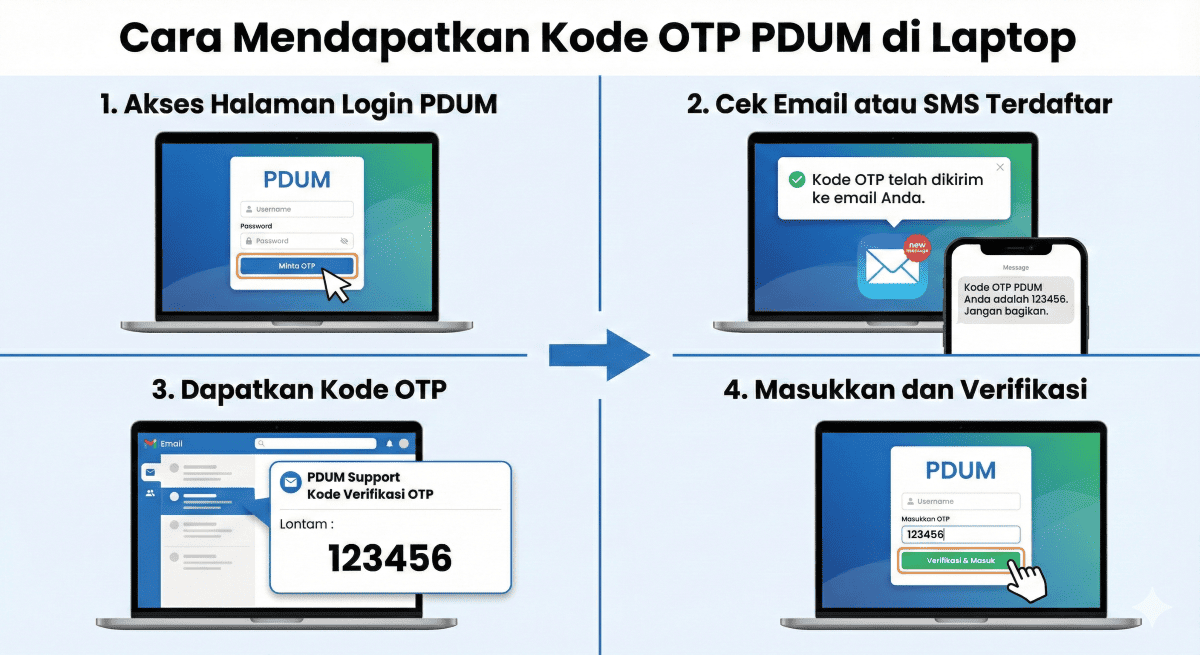
Setelah semua persiapan siap, berikut langkah-langkah praktis mendapatkan kode OTP PDUM langsung di laptop:
- Buka browser di laptop dan masuk ke halaman login PDUM
- Masukkan username dan password akun PDUM
- Isi captcha yang muncul, lalu klik tombol login
- Tunggu hingga sistem menampilkan QR Code permintaan OTP
Setelah QR Code muncul, lanjutkan dengan memasang autentikator di browser:
- Klik ikon tiga titik di pojok kanan atas browser
- Pilih menu ekstensi dan buka Chrome Web Store
- Ketik kata “authenticator” di kolom pencarian
- Pilih ekstensi autentikator yang kompatibel
- Klik “Tambahkan ke Chrome” dan tunggu instalasi selesai
Langkah berikutnya adalah menghubungkan QR Code:
- Klik ikon ekstensi autentikator di toolbar browser
- Pilih menu pemindaian QR Code
- Arahkan pemindai ke QR Code yang tampil di halaman PDUM
- Tunggu hingga kode OTP muncul secara otomatis
Terakhir, proses verifikasi:
- Klik kode OTP untuk menyalinnya
- Tempelkan kode ke kolom verifikasi PDUM
- Klik verifikasi dan tunggu hingga login berhasil
Penjelasan Tambahan Agar Login Berhasil
Perlu dipahami bahwa kode OTP PDUM memiliki masa berlaku yang sangat singkat. Jika kode berubah sebelum ditempel, pengguna perlu menunggu kode baru lalu menyalinnya kembali.
Pastikan juga hanya memindai QR Code milik akun yang sedang digunakan. Jika sebelumnya pernah menghubungkan akun lain di autentikator, perhatikan nama atau label akun agar tidak tertukar.
Apabila ekstensi gagal memindai QR Code, coba segarkan halaman PDUM dan ulangi proses. Menggunakan browser versi terbaru biasanya membantu meminimalkan gangguan teknis.
Kesimpulan
Menggunakan kode OTP PDUM melalui autentikator di laptop adalah solusi praktis bagi pengguna yang ingin proses login lebih cepat dan nyaman. Dengan memanfaatkan ekstensi autentikator di browser, seluruh proses verifikasi dapat dilakukan tanpa bantuan ponsel.
Cara ini tetap aman selama perangkat laptop digunakan secara pribadi dan dilindungi dengan baik. Bagi operator dan pengelola data madrasah yang aktif bekerja di depan komputer, autentikator di laptop menjadi pilihan efisien yang layak diterapkan.