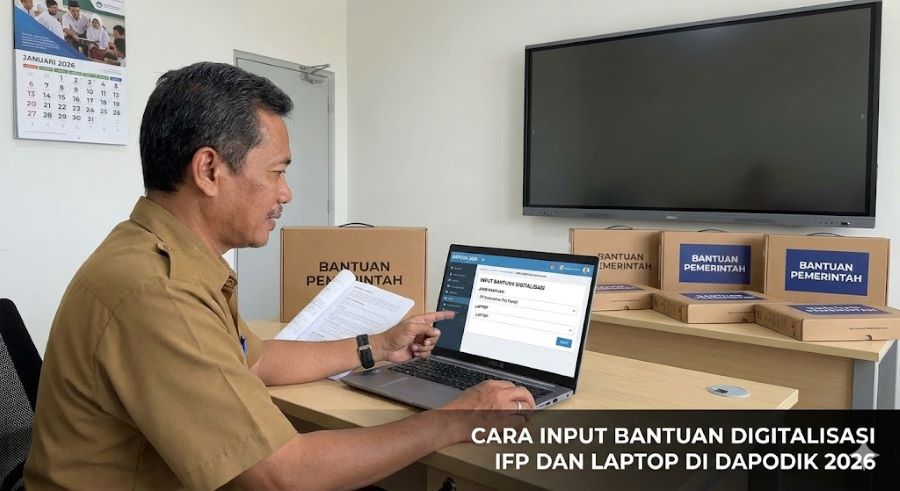
Himpasikom.id-Mungkin kamu sedang membuka Dapodik sambil mengecek gudang atau ruang guru. IFP sudah terpasang rapi, laptop bantuan juga sudah dipakai rapat dan pembelajaran. Namun satu hal masih mengganjal, data bantuan itu belum tercatat dengan benar di sistem.
Di banyak sekolah, kondisi seperti ini sering terjadi. Barang sudah datang, bahkan sudah digunakan, tapi operator masih ragu bagaimana cara menginputnya ke Dapodik versi terbaru. Apalagi sejak rilis Dapodik 2026.B, alur penginputan bantuan digitalisasi tidak lagi sesederhana versi sebelumnya.
Di sisi lain, bantuan digitalisasi bukan sekadar formalitas data. Informasi ini menjadi dasar penilaian sarana prasarana sekolah oleh pemerintah, termasuk untuk program lanjutan dari Kementerian Pendidikan, Kebudayaan, Riset, dan Teknologi. Karena itu, kesalahan input bisa berdampak panjang, mulai dari aset tidak terbaca sebagai bantuan hingga masalah saat sinkronisasi.
Artikel ini disusun sebagai panduan lengkap dan praktis tentang Input Bantuan Digitalisasi IFP dan Laptop di Dapodik 2026.B. Bahasanya dibuat sederhana, runtut, dan fokus ke solusi, supaya kamu bisa langsung praktik tanpa bolak-balik mencoba.
Sekilas Tentang Input Bantuan Digitalisasi di Dapodik 2026.B
Pada Dapodik 2026.B, sistem pencatatan bantuan digitalisasi mengalami penyesuaian penting. Bantuan seperti Interactive Flat Panel (IFP) dan laptop tidak otomatis muncul sebagai bantuan pemerintah jika hanya diinput sebagai alat biasa.
Sekarang, setiap bantuan harus memiliki sumber perolehan yang jelas, dan itu dimulai dari menu Blockgrant. Tanpa langkah ini, alat yang kamu input akan terbaca sebagai aset mandiri sekolah, bukan sebagai bantuan digitalisasi.
Hal ini berbeda dengan sistem lama, misalnya pada bantuan Chromebook, di mana beberapa jenis bantuan sudah terintegrasi. Di versi 2026.B, operator sekolah dituntut lebih teliti karena hampir semua bantuan TIK harus dibuat manual terlebih dahulu.
Tujuan perubahan ini sebenarnya cukup jelas. Pemerintah ingin memastikan bahwa data sarpras benar-benar mencerminkan kondisi riil sekolah, termasuk asal-usul barang dan peruntukannya.
Apa Itu Bantuan Digitalisasi IFP dan Laptop?
Bantuan digitalisasi adalah program pemerintah untuk mendorong transformasi pembelajaran berbasis teknologi. Bantuan ini biasanya diberikan dalam bentuk perangkat keras yang langsung bisa digunakan di sekolah.
IFP atau Interactive Flat Panel berfungsi sebagai papan tulis digital interaktif. Sementara laptop digunakan untuk mendukung pembelajaran, administrasi sekolah, hingga pelatihan guru.
Jika dilihat dari jenisnya, bantuan ini termasuk dalam kategori Bantuan TIK, namun di Dapodik tetap perlu diberi nama yang spesifik agar mudah dikenali saat verifikasi data.
Kenapa Input Bantuan Digitalisasi Harus Benar?
Sebelum masuk ke teknis, penting untuk memahami dampaknya. Input yang benar bukan hanya soal rapi data, tapi juga menyangkut keberlanjutan sekolah.
Beberapa dampak jika input bantuan digitalisasi salah antara lain:
- IFP dan laptop tidak terbaca sebagai bantuan pemerintah
- Data sarpras dianggap tidak valid saat sinkron
- Berpotensi memengaruhi penilaian kelayakan bantuan berikutnya
- Menyulitkan audit dan pelaporan aset sekolah
Dengan memahami risiko ini, operator sekolah bisa lebih teliti dan tidak sekadar asal simpan.
Tutorial Lengkap Cara Input Bantuan Digitalisasi IFP dan Laptop
Bagian ini akan membahas langkah-langkah inti secara berurutan. Ikuti satu per satu agar hasilnya sesuai harapan.
Langkah 1 Membuat Jenis Bantuan di Menu Sekolah
Langkah awal selalu dimulai dari menu Sekolah, bukan dari Sarpras. Ini sering terlewat karena banyak operator langsung masuk ke menu alat.
Masuk ke aplikasi Dapodik menggunakan akun operator. Setelah itu:
- Pilih menu Sekolah
- Masuk ke tab Blockgrant
- Klik tombol Tambah
Pada bagian ini, buat data bantuan baru. Nama bantuan bisa ditulis Bantuan Digitalisasi atau Bantuan TIK Digitalisasi. Pilih tahun sesuai tahun penerimaan barang.
Untuk sumber dana, sesuaikan dengan jenjang sekolah. Tidak perlu ragu, pilih direktorat yang paling relevan. Jenis bantuan diisi Bantuan TIK, lalu peruntukan dana bisa ditulis IFP dan Laptop agar jelas satu paket.
Besaran bantuan dan dana pendamping boleh dikosongkan atau diisi nol. Setelah itu, klik Simpan.
Langkah ini menjadi fondasi utama. Jika dilewati, proses berikutnya akan percuma.
Langkah 2 Masuk ke Menu Sarpras dan Pilih Ruangan
Setelah bantuan dibuat, lanjut ke menu Sarana Prasarana. Di sini, penempatan alat harus sesuai kondisi nyata di sekolah.
Pilih submenu Alat, lalu tentukan ruangan tempat perangkat berada. Bisa ruang kelas, ruang guru, ruang kepala sekolah, atau ruang lain yang relevan.
Pemilihan ruangan bukan sekadar formalitas. Data ini sering digunakan untuk melihat distribusi sarpras di sekolah. Jika salah ruangan, data jadi tidak mencerminkan kondisi lapangan.
Langkah 3 Input IFP atau Smartboard
Setelah ruangan dipilih, klik Tambah pada menu alat. Di kolom jenis sarana, ketik kata kunci smart sampai muncul pilihan Smartboard.
IFP memang tidak tertulis langsung sebagai IFP di Dapodik, tetapi dikategorikan sebagai Smartboard. Ini penting agar tidak salah memilih jenis alat.
Isi nama alat dengan Interactive Flat Panel atau IFP. Spesifikasi bisa diisi merek, ukuran layar, atau seri perangkat. Untuk kepemilikan, pilih Milik Sekolah, lalu simpan.
Setelah tersimpan, buka kembali data alat tersebut, masuk ke menu Periodik, dan isi jumlah layak sesuai unit yang diterima. Biasanya satu unit, tapi sesuaikan dengan kondisi sekolah.
Langkah 4 Mengaitkan IFP dengan Bantuan Digitalisasi
Masih di data Smartboard, klik menu Aksi, lalu pilih Dihasilkan dari Blockgrant. Di sini, klik Tambah dan pilih bantuan digitalisasi yang sudah dibuat di langkah pertama.
Simpan hingga muncul notifikasi berhasil. Tahap ini adalah kunci utama agar sistem membaca IFP sebagai hasil bantuan pemerintah, bukan aset reguler.
Banyak kasus data tidak terbaca karena operator lupa mengaitkan alat dengan blockgrant.
Langkah 5 Input Laptop Bantuan Digitalisasi
Untuk laptop, alurnya hampir sama dengan IFP. Pastikan masih berada di ruangan yang sesuai.
Klik Tambah, pilih jenis sarana Laptop, lalu isi nama dan spesifikasi perangkat. Kepemilikan tetap Milik Sekolah.
Masuk ke menu periodik, isi jumlah layak sesuai unit yang diterima. Setelah itu, kaitkan laptop dengan bantuan digitalisasi melalui menu Dihasilkan dari Blockgrant.
Jika laptop lebih dari satu unit, pastikan jumlah layak sesuai dengan jumlah fisik yang ada.
Perbandingan: Input Bantuan Digitalisasi vs Aset Mandiri
Banyak operator masih bingung membedakan dua jenis input ini. Secara singkat, perbedaannya bisa dilihat dari sumber perolehan.
Bantuan digitalisasi selalu dikaitkan dengan blockgrant. Sedangkan aset mandiri biasanya berasal dari BOS atau pembelian sekolah tanpa bantuan pusat.
Jika tidak dikaitkan dengan blockgrant, sistem akan membaca alat sebagai aset mandiri meskipun fisiknya berasal dari bantuan pemerintah.
Kesalahan Umum Saat Input Bantuan Digitalisasi
Beberapa kesalahan yang sering terjadi antara lain:
- Langsung input alat tanpa membuat blockgrant
- Salah memilih jenis sarana untuk IFP
- Lupa mengisi periodik alat
- Tidak mengaitkan alat dengan bantuan
- Salah memilih ruangan
Menghindari kesalahan ini akan menghemat waktu dan mencegah data dobel atau tidak terbaca.
Kesimpulan
Input Bantuan Digitalisasi IFP dan Laptop di Dapodik 2026.B memang membutuhkan ketelitian ekstra. Namun jika dilakukan secara berurutan, prosesnya sebenarnya cukup logis dan mudah dipahami.
Kunci utamanya ada pada pembuatan jenis bantuan di menu blockgrant, lalu penginputan alat di sarpras, pengisian periodik, dan pengaitan dengan sumber bantuan. Jika satu langkah terlewat, data bisa dianggap tidak valid.
Dengan data yang rapi dan benar, sekolah tidak hanya tertib administrasi, tetapi juga lebih siap untuk program digitalisasi lanjutan di masa depan.
FAQ Seputar Input Bantuan Digitalisasi di Dapodik 2026.B
Apakah IFP wajib diinput sebagai Smartboard?
Ya, karena di Dapodik IFP dikategorikan sebagai Smartboard. Tidak ada pilihan IFP secara khusus.
Jika lupa membuat blockgrant, apakah bisa diperbaiki?
Bisa. Kamu bisa membuat blockgrant terlebih dahulu, lalu mengaitkan alat yang sudah diinput melalui menu dihasilkan dari blockgrant.
Apakah laptop bantuan boleh digabung dalam satu data alat?
Boleh, selama jenis, spesifikasi, dan sumber bantuannya sama. Pastikan jumlah layak sesuai unit.
Apakah bantuan digitalisasi harus disinkron langsung?
Disarankan setelah semua data benar dan lengkap, baru dilakukan sinkron agar tidak terjadi error data.
Bagaimana jika bantuan diterima lebih dari satu tahap?
Buat blockgrant terpisah sesuai tahun dan tahap bantuan agar data tetap rapi dan mudah dilacak.
Semoga panduan ini membantu kamu menyelesaikan input bantuan digitalisasi tanpa bingung lagi. Jika dilakukan dengan teliti, data akan aman, valid, dan siap disinkronkan.